Domain dosy.de kaufen?
Wir ziehen mit dem Projekt
dosy.de um.
Sind Sie am Kauf der Domain
dosy.de interessiert?
domain@kv-gmbh.de · 0541-91531010
Domain dosy.de kaufen?
Wie verbinde ich einen Drucker über einen Netzwerk-Switch mit einem Computer?
Um einen Drucker über einen Netzwerk-Switch mit einem Computer zu verbinden, müssen Sie den Drucker an den Switch anschließen und sicherstellen, dass sowohl der Drucker als auch der Computer mit dem gleichen Netzwerk verbunden sind. Anschließend müssen Sie den Drucker auf dem Computer installieren und die entsprechenden Treiber herunterladen, um eine Verbindung herzustellen. Sobald die Installation abgeschlossen ist, können Sie den Drucker über das Netzwerk verwenden. **
Wie verbinde ich Drucker mit Computer?
Um einen Drucker mit einem Computer zu verbinden, benötigen Sie zunächst das passende Kabel, je nachdem ob es sich um einen kabelgebundenen oder drahtlosen Drucker handelt. Schließen Sie das Kabel an den Drucker und den Computer an. Stellen Sie sicher, dass der Drucker eingeschaltet ist und installieren Sie die entsprechende Druckersoftware auf Ihrem Computer. Führen Sie dann einen Testdruck durch, um sicherzustellen, dass die Verbindung erfolgreich hergestellt wurde. Wenn Sie einen drahtlosen Drucker verwenden, müssen Sie möglicherweise auch das WLAN-Passwort eingeben, um die Verbindung herzustellen. **

Ähnliche Suchbegriffe für Verbinde
Top-Angebote
Produkte zum Begriff Verbinde:
-
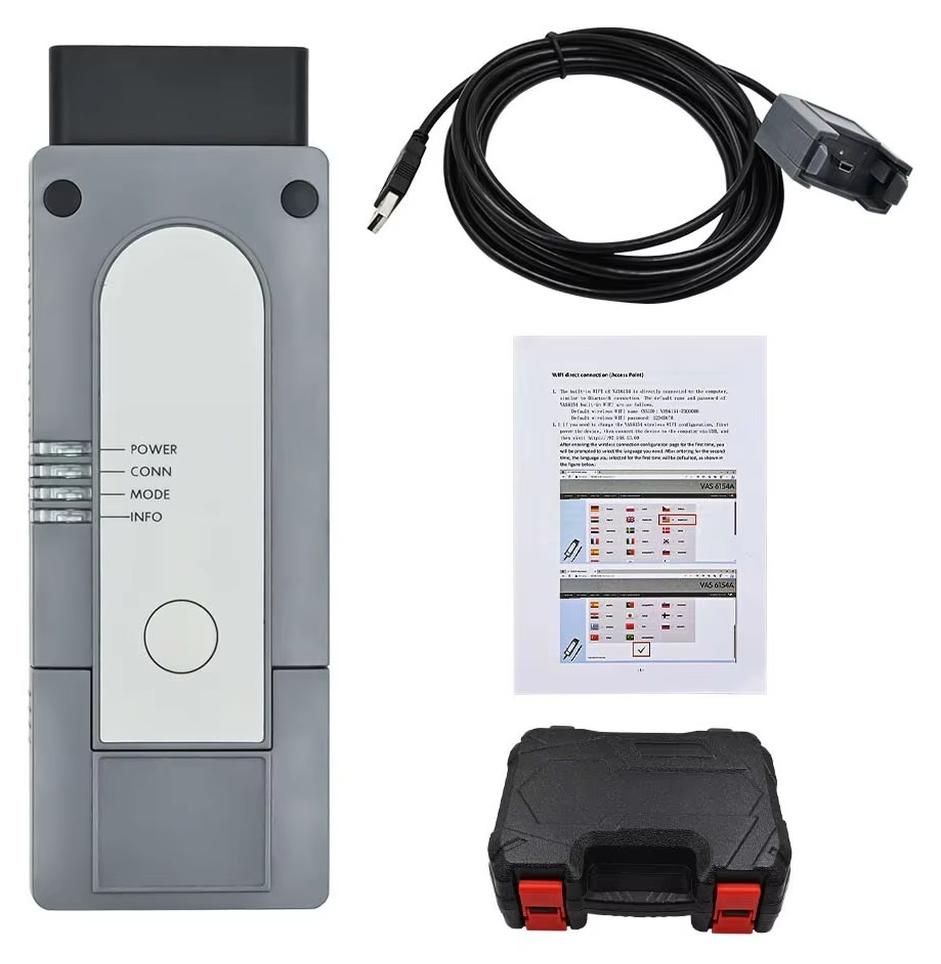
Autodiagnosegerät - Best 6154A - Kunststoffausführung - WLAN und USB - CAN FD und DoIP - Ferndiagnose - Online-Programmierung - Software V25.2.1Professionelles 6154A-Kfz-Diagnoseinterface im robusten Kunststoffgehäuse für Diagnose, Codierung und Programmierung von Fahrzeugen aus neun Marken. Vorteile Unterstützt CAN-FD und DoIPWLAN- und USB-KommunikationSoftware V25.2.1 + E V20.0.0Kompatibel mit Windows 7 und Windows 10Mehrsprachige Fahrzeugdiagnose Leistungsstarke Diagnose Das Interface liest und löscht Fehlercodes, zeigt Messwerte an und unterstützt Codierung, Programmierung sowie personalisierte Einstellungen. Auch Fern diagnose, Online-Programmierung und bestimmte Wegfahrsperrenfunktionen werden unterstützt. Moderne Fahrzeugkommunikation CAN-FD und DoIP ermöglichen die Kommunikation mit neueren Fahrzeugen und erweitern die Einsatzmöglichkeiten gegenüber älteren Diagnoseprotokollen. Unterstützt werden unter anderem K-Line, High-Speed-CAN, Low-Speed-CAN und J1850. Einfache Verbindung Die Verbindung erfolgt wahlweise über WLAN oder USB. Die Installation ist ohne separaten Treiber vorgesehen; Software und Anleitungen erleichte315,99 €*Versand: 0,00 €Sichere Weiterleitung zum Anbieter



-
Wie verbinde ich mich mit einem Netzwerk?
Um sich mit einem Netzwerk zu verbinden, müssen Sie zunächst sicherstellen, dass Ihr Gerät über die erforderliche Netzwerkverbindung verfügt, entweder über WLAN oder Ethernet. Anschließend müssen Sie die Netzwerkeinstellungen auf Ihrem Gerät öffnen und das gewünschte Netzwerk auswählen. Geben Sie gegebenenfalls das Passwort für das Netzwerk ein. Nach erfolgreicher Verbindung sollten Sie eine IP-Adresse zugewiesen bekommen und Zugriff auf das Netzwerk haben. Stellen Sie sicher, dass Sie die richtigen Sicherheitseinstellungen für das Netzwerk konfiguriert haben, um Ihre Verbindung zu schützen. **
-
Was ist der Unterschied zwischen Hardware-Programmierung und Software-Programmierung?
Hardware-Programmierung bezieht sich auf das Schreiben von Code, der direkt auf Hardware-Komponenten wie Mikrocontrollern oder FPGA-Chips ausgeführt wird. Dies erfordert ein tiefes Verständnis der Hardware-Architektur und der Register-Level-Programmierung. Software-Programmierung hingegen bezieht sich auf das Schreiben von Code, der auf einem Betriebssystem oder einer virtuellen Maschine ausgeführt wird. Hier liegt der Fokus auf der Entwicklung von Anwendungen und der Nutzung von vorhandenen Software-Bibliotheken und APIs. **
-
Wie verbinde ich zwei Computer über eSATA?
Um zwei Computer über eSATA zu verbinden, benötigst du ein eSATA-Kabel. Verbinde das eine Ende des Kabels mit dem eSATA-Anschluss des ersten Computers und das andere Ende mit dem eSATA-Anschluss des zweiten Computers. Stelle sicher, dass beide Computer eSATA-Anschlüsse haben und dass die entsprechenden Treiber installiert sind. **
-
Wie verbinde ich einen Computer mit WLAN?
Um einen Computer mit WLAN zu verbinden, benötigst du einen WLAN-Adapter. Dies kann entweder eine interne Karte sein, die du in den Computer einbaust, oder ein externer USB-Adapter. Sobald du den Adapter installiert hast, kannst du dich mit dem WLAN-Netzwerk verbinden, indem du die WLAN-Einstellungen deines Computers öffnest, das gewünschte Netzwerk auswählst und das Passwort eingibst. **
Wie verbinde ich meinen Drucker mit dem Netzwerk?
Um deinen Drucker mit dem Netzwerk zu verbinden, musst du zunächst sicherstellen, dass dein Drucker WLAN-fähig ist. Anschließend kannst du die WLAN-Einstellungen auf deinem Drucker aufrufen und das passende Netzwerk auswählen. Gib dann das WLAN-Passwort ein, um die Verbindung herzustellen. Alternativ kannst du auch die mitgelieferte Software oder die Bedienungsanleitung deines Druckers konsultieren, um genaue Anweisungen zur Einrichtung der Netzwerkverbindung zu erhalten. Hast du bereits versucht, deinen Drucker mit dem Netzwerk zu verbinden, und benötigst weitere Unterstützung? **
Wie verbinde ich den Drucker mit dem Netzwerk?
Um den Drucker mit dem Netzwerk zu verbinden, musst du zuerst sicherstellen, dass der Drucker über WLAN-Funktionalität verfügt. Dann kannst du den Drucker einschalten und in den Einstellungen nach dem WLAN-Netzwerk suchen lassen. Wähle das richtige Netzwerk aus und gib gegebenenfalls das Passwort ein. Überprüfe anschließend, ob der Drucker erfolgreich mit dem Netzwerk verbunden ist, indem du eine Testseite druckst. Falls Probleme auftreten, kannst du auch die Anleitung des Druckers oder den Kundensupport des Herstellers konsultieren. **
Top-Angebote
Produkte zum Begriff Verbinde:
-
Seiler, Laura Malina - Mögest du glücklich sein: Entdecke dein Höheres Selbst und verbinde dich mit deiner inneren Kraft - Preis vom 29.10.2026 08:31:29 hBinding : Taschenbuch, Edition : 1., Label : Knaur MensSana TB, Publisher : Knaur MensSana TB, medium : Taschenbuch, numberOfPages : 288, publicationDate : 2020-03-02, releaseDate : 2020-03-02, authors : Seiler, Laura Malina, ISBN : 34268782405,49 €*Versand: 0,00 €Sichere Weiterleitung zum Anbieter
-
Wie verbinde ich einen Drucker über einen Netzwerk-Switch mit einem Computer?
Um einen Drucker über einen Netzwerk-Switch mit einem Computer zu verbinden, müssen Sie den Drucker an den Switch anschließen und sicherstellen, dass sowohl der Drucker als auch der Computer mit dem gleichen Netzwerk verbunden sind. Anschließend müssen Sie den Drucker auf dem Computer installieren und die entsprechenden Treiber herunterladen, um eine Verbindung herzustellen. Sobald die Installation abgeschlossen ist, können Sie den Drucker über das Netzwerk verwenden. **
-
Wie verbinde ich Drucker mit Computer?
Um einen Drucker mit einem Computer zu verbinden, benötigen Sie zunächst das passende Kabel, je nachdem ob es sich um einen kabelgebundenen oder drahtlosen Drucker handelt. Schließen Sie das Kabel an den Drucker und den Computer an. Stellen Sie sicher, dass der Drucker eingeschaltet ist und installieren Sie die entsprechende Druckersoftware auf Ihrem Computer. Führen Sie dann einen Testdruck durch, um sicherzustellen, dass die Verbindung erfolgreich hergestellt wurde. Wenn Sie einen drahtlosen Drucker verwenden, müssen Sie möglicherweise auch das WLAN-Passwort eingeben, um die Verbindung herzustellen. **
-
Wie verbinde ich mich mit einem Netzwerk?
Um sich mit einem Netzwerk zu verbinden, müssen Sie zunächst sicherstellen, dass Ihr Gerät über die erforderliche Netzwerkverbindung verfügt, entweder über WLAN oder Ethernet. Anschließend müssen Sie die Netzwerkeinstellungen auf Ihrem Gerät öffnen und das gewünschte Netzwerk auswählen. Geben Sie gegebenenfalls das Passwort für das Netzwerk ein. Nach erfolgreicher Verbindung sollten Sie eine IP-Adresse zugewiesen bekommen und Zugriff auf das Netzwerk haben. Stellen Sie sicher, dass Sie die richtigen Sicherheitseinstellungen für das Netzwerk konfiguriert haben, um Ihre Verbindung zu schützen. **
-
Was ist der Unterschied zwischen Hardware-Programmierung und Software-Programmierung?
Hardware-Programmierung bezieht sich auf das Schreiben von Code, der direkt auf Hardware-Komponenten wie Mikrocontrollern oder FPGA-Chips ausgeführt wird. Dies erfordert ein tiefes Verständnis der Hardware-Architektur und der Register-Level-Programmierung. Software-Programmierung hingegen bezieht sich auf das Schreiben von Code, der auf einem Betriebssystem oder einer virtuellen Maschine ausgeführt wird. Hier liegt der Fokus auf der Entwicklung von Anwendungen und der Nutzung von vorhandenen Software-Bibliotheken und APIs. **
Ähnliche Suchbegriffe für Verbinde
-
Autodiagnosegerät - Best 6154A - Kunststoffausführung - WLAN und USB - CAN FD und DoIP - Ferndiagnose - Online-Programmierung - Software V25.2.1Professionelles 6154A-Kfz-Diagnoseinterface im robusten Kunststoffgehäuse für Diagnose, Codierung und Programmierung von Fahrzeugen aus neun Marken. Vorteile Unterstützt CAN-FD und DoIPWLAN- und USB-KommunikationSoftware V25.2.1 + E V20.0.0Kompatibel mit Windows 7 und Windows 10Mehrsprachige Fahrzeugdiagnose Leistungsstarke Diagnose Das Interface liest und löscht Fehlercodes, zeigt Messwerte an und unterstützt Codierung, Programmierung sowie personalisierte Einstellungen. Auch Fern diagnose, Online-Programmierung und bestimmte Wegfahrsperrenfunktionen werden unterstützt. Moderne Fahrzeugkommunikation CAN-FD und DoIP ermöglichen die Kommunikation mit neueren Fahrzeugen und erweitern die Einsatzmöglichkeiten gegenüber älteren Diagnoseprotokollen. Unterstützt werden unter anderem K-Line, High-Speed-CAN, Low-Speed-CAN und J1850. Einfache Verbindung Die Verbindung erfolgt wahlweise über WLAN oder USB. Die Installation ist ohne separaten Treiber vorgesehen; Software und Anleitungen erleichte315,99 €*Versand: 0,00 €Sichere Weiterleitung zum Anbieter
-
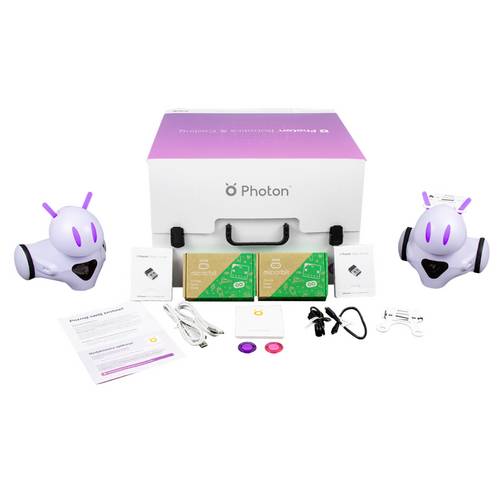
Photon Roboter Fertiggerät PE-RC Robotik & ProgrammierungMit diesem Set können die Schüler den Photon-Roboter mit micro:bit programmieren. Die Kombination der beiden Technologien ermöglicht sowohl die drahtlose als auch die serielle Kommunikation zwischen den Geräten. Der micro:bit steckt voller Technologien, wie dem Temperatursensor, dem Geräuscherkennungssystem oder dem Magnetfeldsensor. Die Kombination der beiden Technologien ermöglicht sowohl eine drahtlose als auch eine serielle Kommunikation zwischen den Geräten. Bereiten Sie die Schüler auf die anspruchsvollsten Programmieraufgaben vor. Verwenden Sie eine spezielle mobile App, um Code durch das Stapeln von Codeblöcken zu lehren, oder fordern Sie sie zum Schreiben ihren eigenen Python- und JavaScript-Code zu schreiben.599,89 €*Versand: 0,00 €Sichere Weiterleitung zum Anbieter
-
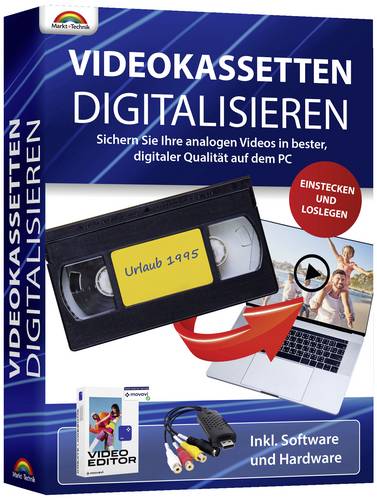
Markt & Technik Videokassetten digitalisieren 2023 inkl. Hardware Vollversion, 1 Lizenz Windows Digitalisierungs-SoftwareVom Dachboden zurück ins Wohnzimmer Mit diesem Paket können Sie Ihre Videokassetten nicht nur spielend einfach digitalisieren, sondern analoges Filmmaterial so speichern, dass es auf allen aktuellen Wiedergabegeräten abspielbar ist. Alles, was Sie zusätzlich noch benötigen, ist ihr Windows-PC und ein funktionierendes Abspielgerät für Ihre alten Aufnahmen. Bearbeiten Sie Ihre Aufnahmen mit der Videosoftware "Video Editor 2023" nach Ihren Vorstellungen. Bildverbesserung - Videoschnitt - Effekte: Alles ich möglich. So hauchen Sie auch alten Familienvideos neues Leben ein. Folgen Sie einfacher einer Schritt-für-Schritt Anleitung und Ihre analogen Schätze landen innerhalb kürzester Zeit auf Ihrer Festplatte und können beliebig weiterverarbeitet werden, z. B. auf einem USB-Stick, als Video-DVD, als Upload in den sozialen Medien oder auf Ihrem Smartphone zum Immer-wieder-ansehen! Sie können auch Ihren CD Player oder Kassettenrecorder ganz einfach an Ihren Computer anschließen, und die Software dazu nutzen um Ihre analogen Musikquellen zu digitalisieren. Alles, was analoge Bild- oder Tonanschlüsse besitzt kann an Ihren PC angeschlossen werden, und wird von der Software aufgenommen und konvertiert. Retten Sie jetzt Ihre alten VHS Kassetten, Hi8 Aufnahmen, Mini-DV Filme uvm.24,10 €*Versand: 5,95 €Sichere Weiterleitung zum Anbieter
-
Wie verbinde ich zwei Computer über eSATA?
Um zwei Computer über eSATA zu verbinden, benötigst du ein eSATA-Kabel. Verbinde das eine Ende des Kabels mit dem eSATA-Anschluss des ersten Computers und das andere Ende mit dem eSATA-Anschluss des zweiten Computers. Stelle sicher, dass beide Computer eSATA-Anschlüsse haben und dass die entsprechenden Treiber installiert sind. **
-
Wie verbinde ich einen Computer mit WLAN?
Um einen Computer mit WLAN zu verbinden, benötigst du einen WLAN-Adapter. Dies kann entweder eine interne Karte sein, die du in den Computer einbaust, oder ein externer USB-Adapter. Sobald du den Adapter installiert hast, kannst du dich mit dem WLAN-Netzwerk verbinden, indem du die WLAN-Einstellungen deines Computers öffnest, das gewünschte Netzwerk auswählst und das Passwort eingibst. **
-
Wie verbinde ich meinen Drucker mit dem Netzwerk?
Um deinen Drucker mit dem Netzwerk zu verbinden, musst du zunächst sicherstellen, dass dein Drucker WLAN-fähig ist. Anschließend kannst du die WLAN-Einstellungen auf deinem Drucker aufrufen und das passende Netzwerk auswählen. Gib dann das WLAN-Passwort ein, um die Verbindung herzustellen. Alternativ kannst du auch die mitgelieferte Software oder die Bedienungsanleitung deines Druckers konsultieren, um genaue Anweisungen zur Einrichtung der Netzwerkverbindung zu erhalten. Hast du bereits versucht, deinen Drucker mit dem Netzwerk zu verbinden, und benötigst weitere Unterstützung? **
-
Wie verbinde ich den Drucker mit dem Netzwerk?
Um den Drucker mit dem Netzwerk zu verbinden, musst du zuerst sicherstellen, dass der Drucker über WLAN-Funktionalität verfügt. Dann kannst du den Drucker einschalten und in den Einstellungen nach dem WLAN-Netzwerk suchen lassen. Wähle das richtige Netzwerk aus und gib gegebenenfalls das Passwort ein. Überprüfe anschließend, ob der Drucker erfolgreich mit dem Netzwerk verbunden ist, indem du eine Testseite druckst. Falls Probleme auftreten, kannst du auch die Anleitung des Druckers oder den Kundensupport des Herstellers konsultieren. **
* Alle Preise verstehen sich inklusive der gesetzlichen Mehrwertsteuer und ggf. zuzüglich Versandkosten. Die Angebotsinformationen basieren auf den Angaben des jeweiligen Shops und werden über automatisierte Prozesse aktualisiert. Eine Aktualisierung in Echtzeit findet nicht statt, so dass es im Einzelfall zu Abweichungen kommen kann. ** Hinweis: Teile dieses Inhalts wurden von KI erstellt.